1. Allgemeine Anforderungen und Format
Leerzeichen farbig: Nur CMYK. Am besten laden Sie eine direkt in diesem Bereich gespeicherte Datei hoch. Enthält Ihr Design Elemente im RGB-Farbraum oder Sonderfarben (Pantone), werden diese automatisch in CMYK konvertiert. Bitte beachten Sie, dass ein solcher Austausch zu einer sichtbaren Farbänderung führen kann (RGB-Farben können weniger leuchtend/dunkler wirken, und Pantone-Farben geben möglicherweise nicht 100 % des Originals wieder).
Auflösung (DPI): Alle im Projekt verwendeten Fotos und Rastergrafiken müssen eine Auflösung von 300 DPI aufweisen. Dies garantiert eine hohe Druckqualität und -schärfe.
Beschnittzugabe: 2 mm auf jeder Seite. Hintergrund und Grafiken, die bis zu den Rändern reichen, müssen 2 mm über das Zielschnittformat hinausragen.
Innenrand: Verschieben Sie wichtige Texte und Logos mindestens 3 mm von der Beschnittlinie entfernt.
Texte: Stellen Sie sicher, dass alle Schriftarten in die PDF-Datei eingebettet sind (wenn die Datei korrekt zum Drucken gespeichert wird, z. B. aus Canva, geschieht dies automatisch). Optional können Sie Texte in Pfade umwandeln.
2. Layout der Seiten in der Datei
Projekt in einer mehrseitigen PDF-Datei senden:
Seite 1: Vorderseite (Design).
Seite 2: Rückseite (Design). (Hinweis: Wenn Sie einseitige Visitenkarten bestellen, kann Ihre Datei nur eine Seite enthalten oder die andere Seite kann vollständig leer/weiß bleiben).
3. Speichern einer Datei aus Canva
Wenn Sie Ihr Design im kostenlosen Canva-Programm erstellen, müssen Sie es mit genau definierten Parametern speichern (wie im beigefügten Screenshot unten). Stellen Sie im Download-Fenster Folgendes ein:
Speichern einer Datei aus Canva
Wenn Sie Ihr Design im kostenlosen Programm Canva erstellen, müssen Sie es mit genau definierten Parametern speichern (wie im beigefügten Screenshot unten). Im Downloadfenster stellen Sie Folgendes ein:
Speichern einer Datei aus Canva
Wenn Sie Ihr Design im kostenlosen Programm Canva erstellen, müssen Sie es mit genau definierten Parametern speichern (wie im beigefügten Screenshot unten). Im Downloadfenster stellen Sie Folgendes ein:
keine; Caret-Farbe: rgb(0, 0, 0); color: rgb(0, 0, 0);">
Dateityp: wählen Sie PDF zum Drucken.
Option muss ausgewählt werden: Beschnittmarken und Anschnitt.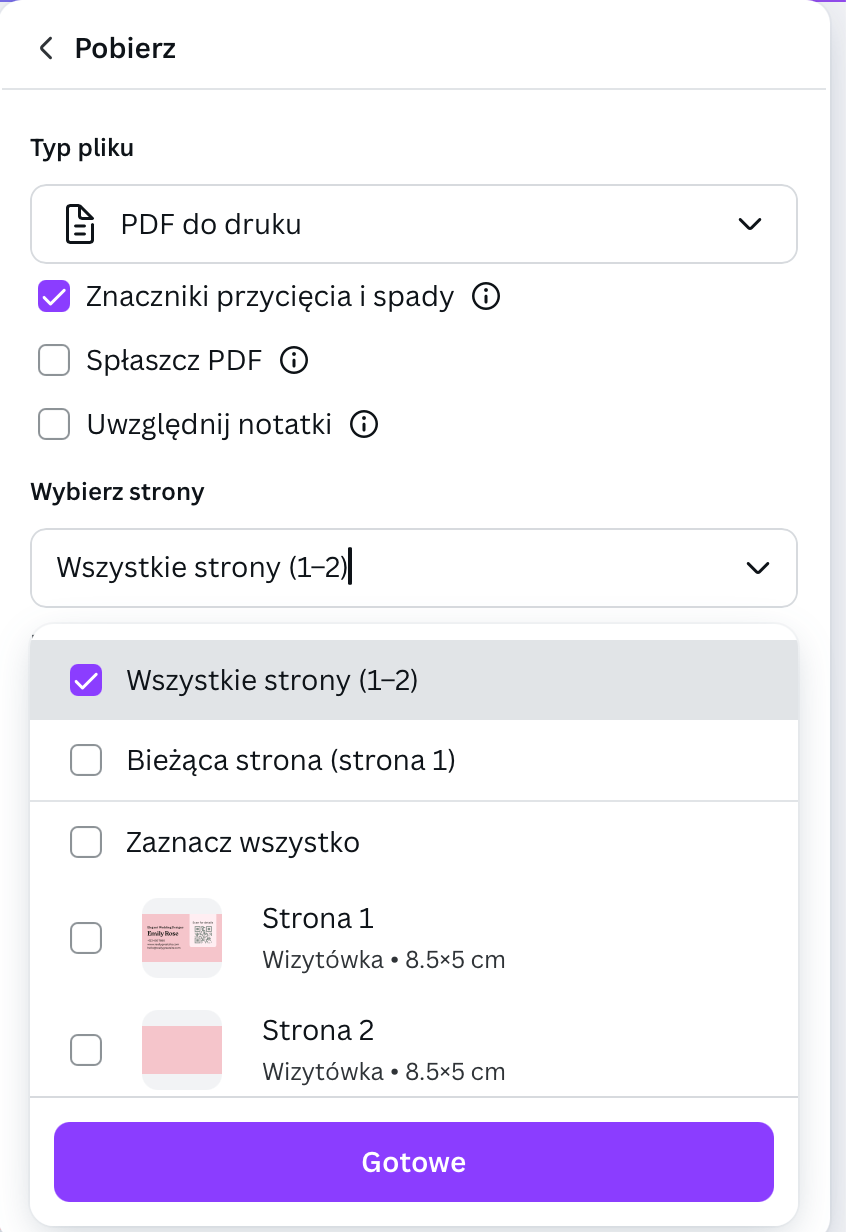
keine; Caret-Farbe: rgb(0, 0, 0); color: rgb(0, 0, 0);">
Dateityp: wählen Sie PDF zum Drucken.
Option muss ausgewählt werden: Beschnittmarken und Anschnitt.